리모
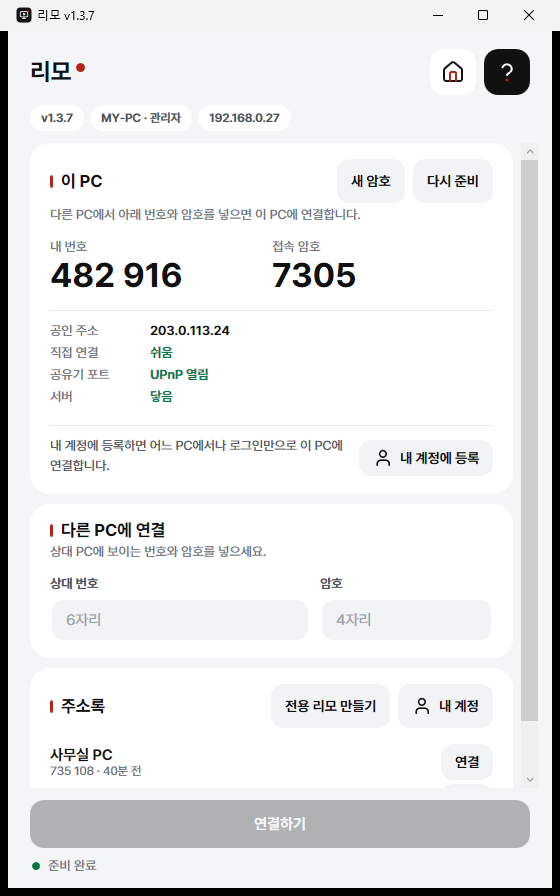
번호 6자리와 암호 4자리면
다른 PC를 내 PC처럼 씁니다.
사무실 PC를 집에서, 집 PC를 밖에서. 화면은 내 모니터에 맞춰 초당 최대 144장으로 부드럽게, 소리도 같이 들립니다. 한 번 저장해 두면 다음부터는 번호도 암호도 필요 없습니다. 주고받는 화면 · 입력 · 파일은 모두 암호화됩니다.
크롬이 "의심스러운 다운로드 차단됨"으로 막으면, 오른쪽 위 내려받기 표시 → 파일 → [의심스러운 파일 다운로드]를 누르세요.
코드 서명이 없어서 처음 실행할 때 "Windows의 PC 보호" 창이 뜰 수 있습니다. [추가 정보] → [실행]을 눌러 주세요.
리모는 늘 관리자 권한으로 켜집니다. 켤 때 "이 앱이 디바이스를 변경할 수 있도록 허용하시겠어요?"가 뜨면 [예]를 누르세요.
휴대용 파일 확인값 (SHA-256)-
할 수 있는 일
고화질 · 소리
- 바로 연결되면 영상(H.264)으로, 보는 PC 모니터에 맞춰 초당 최대 144장
- 압축 · 풀기 모두 그래픽카드로 (안 되면 저절로 CPU로)
- 연결할 때 인터넷 속도를 재고, 쓰는 동안 버거우면 미리 화질을 낮췄다가 다시 올림
- 상대 PC에서 나는 소리도 들림 (자동 · 원음 · 압축 · 끄기)
- 인터넷이 느리면 [고화질] 끄고 가볍게
게임 모드 · 진짜 커서
- 마우스를 창 안에 가둬 게임 시점 돌리기 (Ctrl+Alt+G)
- 상대 커서 모양(화살표 · I자 · 손가락)을 그대로
- 전체 화면: Ctrl+Alt+Enter (게임 모드 중에는 위쪽 메뉴가 안 튀어나옴)
주소록 · 전용 리모
- 한 번 연결한 PC를 저장 → 다음부터 PIN 6자리만
- 여러 PC를 창 여러 개로 동시에
- 고른 PC만 든 '전용 리모' 파일 하나 만들기
- 초록 점 = 켜져 있음 · 꺼진 PC는 [켜기](Wake-on-LAN)
내 계정
- 아이디 · 암호만 만들면 끝 (이메일 없음)
- 어느 PC에서든 로그인 → 내 PC 목록에서 [연결]
- 암호는 서버로 보내지 않음
설치판: 잠금 화면까지
- Windows에 로그인하면 저절로 켜져 대기
- 관리자 확인 창 · 잠금 화면 · Ctrl+Alt+Del 원격으로
- PC를 다시 시작해도 로그인 화면부터 다시 연결
파일 보내기 · 가져오기
- 놓을 곳 고르기: 바탕 화면 · 다운로드 · 문서 · 직접
- 상대 PC 폴더를 둘러보고 파일을 골라 가져오기
- 화면 창에 끌어다 놓으면 상대 바탕 화면으로
- 속도 · 남은 시간 · 일시정지 · 받은 쪽 [폴더 열기]
단축키 전송
- Ctrl+Alt+Del · 잠그기 · 작업 관리자
- 시작 메뉴 · 바탕 화면 보기 · Alt+Tab · Alt+F4 · 한/영
- PC 다시 시작 → 켜지면 저절로 다시 연결
안전하게
- 번호만으로는 못 들어옴 — 암호 · PIN · 계정이 맞아야
- 화면 · 입력 · 파일 모두 암호화 (AES-256)
- 누가 들어와 있으면 내 번호 · 암호를 점으로 가림
그 밖에
- 복사한 글 · 그림(캡처)은 양쪽 클립보드에 같이
- 연결을 끊으면 상대 PC 잠그기 (고를 수 있음)
- 모니터가 여러 개면 골라 보기
- 끊기면 저절로 다시 연결 · 켤 때 새 버전 확인
- 원격으로 보면서 상대 PC의 리모도 새 버전으로
처음 쓰는 분을 위한 설명서
컴퓨터를 잘 몰라도 그대로 따라 하면 됩니다. 먼저 두 낱말만 기억해 주세요.
① 한 번만 잠깐 연결하기 가장 쉬움
가족 · 친구 PC를 잠깐 봐 줄 때처럼, 오늘 한 번만 연결할 때.
- 두 PC 모두 리모를 켭니다. 휴대용(Rimo.exe)을 두 번 눌러 켜면 됩니다. "변경을 허용하시겠어요?"가 뜨면 [예].
- 받는 PC 화면의 '이 PC' 칸에 나온 내 번호 6자리와 접속 암호 4자리를 봅니다. (받는 PC 앞에 있는 사람이 불러 주면 됩니다)
- 보는 PC의 '다른 PC에 연결' 칸에 그 번호와 암호를 넣고 연결하기를 누릅니다.
- 잠시 뒤 받는 PC 화면이 새 창으로 열립니다. 그 창 안에서 마우스 · 키보드를 쓰면 받는 PC가 움직입니다.
- 다 썼으면 화면 창 위 연결 끊기를 누르거나 창을 닫습니다.
암호는 리모를 켤 때마다 바뀝니다. 암호를 아는 사람만 들어올 수 있으니 모르는 사람에게 알려 주지 마세요.
② 내 PC를 언제든 원격으로 쓸 수 있게 해 두기 설치판
사무실 PC를 집에서 쓰고 싶을 때. 받는 PC에 한 번만 해 두면 됩니다.
- 받는 PC에서 설치판(Rimo_setup.exe)을 내려받아 실행하고, [다음]만 눌러 설치합니다. 처음부터 골라져 있는 '로그인하면 켜서 알림 영역에 두기'는 그대로 두세요.
- 이제 받는 PC는 Windows에 로그인할 때마다 리모가 저절로 켜져, 화면 오른쪽 아래 시계 옆(알림 영역)에서 조용히 연결을 기다립니다.
- 다음 ③이나 ④처럼 '주소록'이나 '내 계정'에 저장해 두면, 번호 · 암호를 몰라도 어디서든 연결됩니다.
설치판은 받는 PC가 잠겨 있거나, 관리자 확인 창이 떠 있거나, 다시 시작해서 로그인 화면에 있어도 원격으로 보고 누를 수 있습니다. 지우려면 Windows 설정 → 앱 → 설치된 앱 → 리모 → 제거.
③ 다음부터 PIN만으로: 주소록에 저장 추천
자주 쓰는 PC 몇 대를 저장해 두고 바로 연결할 때. USB에 휴대용을 넣고 다니는 분께 좋습니다.
- ①처럼 번호 · 암호로 한 번 연결합니다.
- 화면 창 위 주소록에 저장을 누르고, 알아보기 쉬운 이름(예: 사무실 PC)과 PIN 숫자 6자리를 정합니다. PIN은 처음 정한 것을 모든 PC에 똑같이 씁니다.
- 다음부터는 첫 화면 '주소록'에서 그 PC의 연결을 누르고 PIN만 넣으면 됩니다. 받는 PC의 번호는 저장할 때부터 바뀌지 않습니다.
- 원하면 주소록 위 전용 리모 만들기로, 고른 PC만 들어 있는 리모 파일 하나를 만들 수 있습니다. 그 파일만 USB에 넣고 다니면 됩니다.
PIN은 어디에도 저장되지 않습니다. USB를 잃어버려도 PIN을 모르면 연결되지 않고, 여러 번 틀리면 받는 PC가 막아 버립니다.
④ 어디서나 로그인만으로: 내 계정 편함
USB 없이, 아무 PC에서 리모만 받아 로그인해서 쓰고 싶을 때.
- 아무 PC의 리모에서 주소록 위 내 계정 → '계정 만들기'를 눌러 아이디(영문 소문자 · 숫자)와 암호(8자 이상)를 정합니다. 이메일은 필요 없습니다.
- 받는 PC의 리모에서 내 계정에 등록을 누르고 그 계정으로 로그인한 뒤, PC 이름을 정합니다.
- 이제 어느 PC에서든 리모를 켜고 내 계정으로 로그인하면 등록한 PC 목록이 나옵니다. 연결만 누르면 끝.
계정 암호를 잊으면 받는 PC의 리모에서 [보기] → Windows 확인(지문 · 얼굴 · PIN · Windows 암호)을 거쳐 다시 볼 수 있습니다. '로그인 유지'를 켜 두면 리모를 다시 켜도 로그인돼 있습니다.
⑤ 화면 창 위 버튼 뜻
빨간색이 들어간 버튼은 '켜져 있음'이라는 뜻입니다. 버튼 아래 작은 글씨는 단축키입니다.
| 고화질 | 부드러운 영상 화면. 인터넷이 느리면 눌러서 끄면 가벼워집니다. |
| 소리 ▾ | 상대 PC 소리를 들을지 고릅니다. 모르면 '자동'. |
| 게임 모드 | 게임할 때만. 마우스가 창 안에 갇힙니다. 다른 창을 누르면 저절로 꺼집니다. |
| 전체 화면 | 상대 화면을 내 모니터 가득. 위쪽 가운데의 작은 손잡이를 누르면(또는 맨 위에서 잠깐 멈췄다가 한 번 더 위로 밀면) 메뉴가 나오고, [도구 ▾]를 누르면 파일 · 게임 모드 · 소리 같은 버튼을 작게 모아 보여 줍니다 (게임 모드 중에는 안 나옴 — Ctrl+Alt+G로 게임 모드를 끄면 나옵니다). 손잡이가 상대 화면의 탭 등을 가리면 옆으로 끌어서 옮기세요. |
| 조작 / 보기만 | '보기만'으로 바꾸면 실수로 눌러도 상대 PC가 움직이지 않습니다. Ctrl+Alt+C로도 바꿉니다. |
| 파일 ▾ | 보내기: 보낼 파일과 상대 PC에 놓을 곳을 고릅니다. 가져오기: 상대 PC 폴더를 둘러보고 파일을 골라 이 PC로 받습니다. |
| 단축키 전송 ▾ | Ctrl+Alt+Del, 잠그기처럼 그냥 누르면 내 PC가 먼저 받아 버리는 키를 상대에게 보냅니다. PC 다시 시작, 상대 리모 업데이트, '연결을 끊으면 상대 PC 잠그기' · '중계 중에도 고화질' 설정도 여기에. |
| 주소록에 저장 | ③번. 이미 저장된 PC면 '주소록에 있음'. |
| 연결 끊기 | 연결을 끝냅니다. |
⑥ 리모 끄기 · 숨기기
- 리모 창의 X를 누르면 꺼지지 않고 시계 옆 알림 영역으로 숨습니다. 계속 연결을 기다리는 상태입니다.
- 정말 끄려면 알림 영역의 리모 아이콘을 오른쪽 클릭 → 리모 끝내기.
- 연결되면 양쪽 리모 창은 알림 영역으로 들어가고, 작업 표시줄에는 화면 창만 남습니다.
자주 묻는 질문
설치판과 휴대용 중 뭘 받아야 하나요?
원격으로 조작당할 PC(사무실 · 집에 두고 쓰는 PC)에는 설치판, 내가 앉아서 조작할 PC에는 휴대용이 편합니다. 설치판은 Windows에 로그인하면 저절로 켜지고, 잠금 화면 · 관리자 확인 창 · 다시 시작 뒤 로그인 화면까지 원격으로 다룰 수 있습니다. 휴대용은 파일 하나라 USB에 넣고 다니며 씁니다.
집에서 사무실 PC(또는 반대로)에 연결되나요?
네. 리모가 두 PC를 바로 잇는 방법을 여러 가지 차례로 시도하고, 바로 이어지지 않는 네트워크(휴대폰 핫스팟, 외부 접속을 막아 둔 회사 등)에서는 Cloudflare를 거쳐 밖으로 돌아가는 길로 저절로 이어 줍니다. 할 일은 없습니다. 두 PC 모두 리모 1.5.11 이상이어야 합니다.
보기 창 위에 주황색 [돌아가는 중]이 보여요
두 PC를 바로 잇지 못해 Cloudflare를 거쳐 밖으로 돌아가는 길로 이어진 상태입니다. 바로 연결보다 조금 느릴 수 있지만 고화질 · 소리는 그대로입니다. 이 길을 처음 쓸 때 받는 PC가 준비 파일(약 50MB)을 한 번 받습니다 (1~2분 걸릴 수 있어요). 바로 잇는 길이 열리면 저절로 돌아갑니다.
번호와 암호를 몰라도 연결할 수 있나요?
네. 한 번 연결한 뒤 [주소록에 저장]을 하면 다음부터 PIN만으로, [내 계정]에 등록하면 로그인만으로 연결됩니다. 위 설명서 ③ · ④를 보세요.
안전한가요?
번호만으로는 들어올 수 없고 암호 · PIN · 계정 중 하나가 맞아야 합니다. 연결되면 화면 · 입력 · 파일을 모두 암호화해서 주고받습니다. 누가 원격으로 들어와 있는 동안에는 받는 PC 화면의 번호 · 암호 · 계정 정보를 움직이는 점으로 가립니다. 리모를 끄면 아무도 들어올 수 없습니다.
게임이나 영화도 되나요?
바로 연결되면 고화질 영상으로 내 모니터에 맞춰 초당 최대 144장(60Hz 모니터면 60장), 소리도 들립니다. 게임은 [게임 모드](Ctrl+Alt+G)를 켜면 마우스로 시점을 돌릴 수 있습니다. 화면이 끊기지 않게 PC와 인터넷 형편에 맞춰 화질이 저절로 오르내립니다.
관리자 확인 창이나 잠금 화면이 뜨면 멈춰요
휴대용끼리 연결했거나 받는 PC를 서비스 없이 설치하면, Windows 보안 때문에 그 화면은 원격으로 보이지 않습니다. 받는 PC에 설치판을 쓰면 원격으로 보고 누를 수 있습니다. Ctrl+Alt+Del은 [단축키 전송]에서 보냅니다.
받은 파일은 어디에 있나요?
보내는 쪽이 고른 곳(바탕 화면 · 다운로드 · 문서 · 직접 정한 폴더)에 저장됩니다. 화면 창에 끌어다 놓아 보낸 파일은 바탕 화면에 있습니다. 받는 쪽에는 [폴더 열기] 버튼이 잠깐 나옵니다.
계정 암호를 잊어버렸어요
계정에 등록한 PC의 리모에서 [보기]를 누르고 Windows 확인을 거치면 아이디 · 암호가 나옵니다. 등록한 PC가 하나도 없으면 찾을 방법이 없으니 새 계정을 만들어 주세요.
크롬이 "의심스러운 다운로드 차단됨"으로 막아요
받는 사람이 아직 적은 새 프로그램이라 크롬이 막는 것입니다. 오른쪽 위 내려받기 표시 → 파일 → [의심스러운 파일 다운로드]를 누르면 받아집니다.
주소록 왼쪽의 초록 점 · 회색 점은 뭔가요?
초록은 그 PC의 리모가 켜져 연결을 기다리는 중, 회색은 PC나 리모가 꺼져 있다는 뜻입니다. 꺼진 PC에 [연결]을 누르면 바로 "꺼져 있어요"라고 알려 줍니다.
꺼진 PC를 원격으로 켤 수 있나요?
그 PC가 유선 랜에 연결돼 있고 'Wake-on-LAN'이 켜져 있으면 됩니다. 한 번 연결한 PC는 주소록 · 계정 목록에서 오른쪽 클릭 → [켜기]. 켜질 PC에서 한 번만: ① 바이오스(UEFI)에서 'Wake on LAN' 켜기 ② 장치 관리자 → 네트워크 어댑터 → 유선 랜카드 → 속성 → [전원 관리]에서 '매직 패킷으로만 깨우기' 켜기 ③ 제어판 → 전원 옵션 → 전원 단추 작업에서 '빠른 시작 켜기' 끄기. 다른 곳(밖)에서 켜려면 그 PC가 있는 곳의 공유기에서 UDP 9번 포트를 넘겨 두고(포트 포워딩), 리모에서 [밖에서 켜기 주소]를 정하세요. Wi-Fi로만 연결된 PC는 대부분 안 됩니다.
새 버전은 어떻게 받나요?
켤 때마다 새 버전이 있는지 확인합니다. 새 버전이 있으면 [지금 업데이트]를 누르면 받아서 바꾼 뒤 다시 켜집니다. 주소록 · 계정 · 설정은 그대로입니다.
멀리 있는 PC의 리모도 업데이트할 수 있나요?
네. 연결한 화면 위 단축키 전송 ▾ → 상대 리모 업데이트를 누르면 상대 PC의 리모가 새 버전으로 바뀌고, 잠깐 끊겼다가 저절로 다시 연결됩니다 (최대 3분). 상대 리모가 1.3.9 이상일 때 됩니다. 그보다 예전 버전이면 이번 한 번만 상대 화면에서 리모 창의 버전 표시를 눌러 업데이트해 주세요.
버전 기록
1.5.11 지금 버전 2026-11-29
- 밖에서도 연결: 두 PC를 바로 잇지 못하는 네트워크(휴대폰 핫스팟 · 막힌 회사망 등)에서는 Cloudflare를 거쳐 밖으로 돌아가는 길로 저절로 이어 줌 — 고화질 · 소리 그대로, 할 일 없음
- 처음 한 번만 받는 PC가 준비 파일(약 50MB)을 받음
이전 버전 보기
1.5.10 2026-11-29
- 전체 화면 위쪽 메뉴는 위쪽 가운데 손잡이를 누르거나, 맨 위에서 잠깐 멈췄다가 한 번 더 위로 밀 때만 나옴 (상대 PC의 브라우저 탭을 누르려다 메뉴가 뜨던 것 고침)
- 손잡이는 옆으로 끌어서 옮길 수 있음
1.5.8 2026-11-29
- 전체 화면 위쪽 메뉴에 [도구 ▾]: 파일 · 게임 모드 · 고화질 · 소리 · 조작 · 단축키 · 화면 고르기를 작은 카드로 띄워 씀
- 메뉴(▾ · 오른쪽 클릭)를 흰 둥근 카드 모양으로, 고른 것은 빨간 체크
- 조작 ↔ 보기만을 Ctrl+Alt+C로. 보기만으로 바꾸면 게임 모드도 꺼지고, 전체 화면은 Esc로도 끝냄
- 주소록으로 연결할 때 처음 한 번 "암호가 틀렸습니다"가 뜨던 것 고침
- 전체 화면을 켜고 끈 뒤 내 PC에서 Ctrl · Alt가 눌린 채로 남던 것 고침
- 위쪽 메뉴는 아래로 벗어날 때만 닫힘
1.5.1 2026-11-29
- 보기 창 아래에 잠깐 뜨는 알림을 반투명으로 (뒤 화면이 비쳐 보임)
1.5.0 2026-11-29
- 고화질: 보는 PC 모니터에 맞춰 초당 최대 144장, 압축 · 풀기 모두 그래픽카드로 (안 되면 저절로 CPU로)
- 연결할 때 인터넷 속도를 재서 화질 목표를 정하고, 쓰는 동안 버거우면 미리 낮췄다가 다시 올림
- 파일 가져오기: 상대 PC 폴더를 둘러보고 파일을 골라 이 PC로 받기 ([파일 ▾])
- 복사한 그림(캡처)도 양쪽 클립보드에 같이
- 주소록 · 계정 목록에 켜짐 표시(초록 점). 꺼진 PC에 [연결]하면 바로 알려 주고, [켜기](Wake-on-LAN)로 켜기
- 연결을 끊으면 상대 PC 잠그기 · 중계 중에도 고화질 (고를 수 있음)
- [상대 리모 업데이트]를 누르면 이 PC 리모도 같이 새 버전으로
- 보기 창 정리: 숫자는 장/초 · Mbps · 핑만, 제목에 양쪽 버전. 같은 PC를 또 누르면 새 창 대신 열린 창을 앞으로
- 상대 PC를 끄면 2분만 기다리고 [그만 기다리기]. 연결을 끝내면 기본 창이 다시 나옴
- 서버를 덜 쓰는 방식으로 바꿔서 연결이 더 빨리 시작됨
1.4.0 2026-11-29
- 고화질에서 화면이 가끔 길게 멈추던 것 고침
- 화질을 PC · 인터넷 형편에 맞춰 저절로 오르내림 (화면 크기에 따라 최대치)
- 게임 모드 + 전체 화면에서는 위쪽 메뉴가 튀어나오지 않음
1.3.9 2026-11-28
- 상대 리모 업데이트: 원격으로 보면서 상대 PC의 리모를 새 버전으로
- 복사 · 붙여넣기가 안 되던 것 고침
1.3.7 2026-11-28
- 고화질(영상) · 소리 · 게임 모드 · 상대 커서 모양 그대로
- 주소록(PIN 6자리) · 여러 PC 동시에 · 전용 리모 · 내 계정
- 설치판: 로그인하면 저절로 대기, 관리자 확인 창 · 잠금 화면 · Ctrl+Alt+Del · 다시 시작 뒤 로그인 화면까지 원격으로
- 단축키 전송, 파일 보내기(놓을 곳 고르기), 알림 영역에 숨기기, 원격 중 번호 · 암호 가리기
1.0.0 2026-11-27
- 첫 공개: 번호 6자리 + 암호 4자리로 연결해서 상대 화면 보기 · 조작
- 파일 보내기 · 복사 공유 · 모두 암호화